Guía
Paso a paso, con capturas
Todo lo que vas a ver, de principio a fin. Puedes leerla antes de comprar: si algo no te encaja, mejor saberlo ahora. Cuenta con una tarde tranquila; tú solo contestas unas preguntas al principio.
1. Antes de empezar
Comprueba tu Mac
Menú de la manzana → Acerca de este Mac. Ahí pone el modelo y el año, por ejemplo «MacBook Air (13 pulgadas, principios de 2015)» y «Procesador Intel». El kit cubre los MacBook, MacBook Air, MacBook Pro, iMac y Mac mini de 2012 a 2015, y el MacBook Pro de 2017 sin Touch Bar. Si tienes dudas, usa el comprobador de la web: el asistente también lo comprueba gratis antes de pedirte nada.
Lo que necesitas
- Un pendrive de 8 GB o más. Se borra entero. El MacBook Pro de 2017 solo tiene USB-C: pendrive USB-C o un adaptador.
- Internet: el asistente descarga unos 5 GB. Con una conexión lenta, puedes bajar el archivo en otro ordenador (el asistente te dice cuál).
- Para que macOS se quede, unos 25 GB libres. Si no los hay, el asistente puede hacer sitio reduciendo macOS, sin borrar nada tuyo.
- La contraseña de administrador de macOS (la que usas para instalar programas).
- El código de tu compra (RTM-XXXX-XXXX), que te llega por correo. Si lo has perdido, te lo reenviamos.
- El cargador conectado, si es un portátil.
Haz una copia de seguridad
Si Linux se instala junto a macOS, tus archivos no se tocan. Aun así, cualquier cambio en el disco tiene algo de riesgo, así que copia antes lo importante. Lo más fácil es Time Machine:
- Conecta un disco externo con espacio de sobra.
- Preferencias del Sistema (Ajustes del Sistema en macOS más nuevos) → Time Machine → «Seleccionar disco…» y elige el disco externo.
- Espera a que termine la primera copia (la primera vez tarda horas; puedes seguir usando el Mac).
Sin disco externo, copia al menos tus documentos y fotos a un pendrive o a la nube. Si tus fotos están en iCloud, ya están a salvo allí.
2. Preparar el USB con el asistente
En el Mac que quieres resucitar, descarga el asistente ResucitaTuMac. Llega como ResucitaTuMac.zip en Descargas: ábrelo con doble clic y abre la app que sale. macOS pregunta si quieres abrir una app descargada de internet: pulsa Abrir. Está firmada y comprobada por Apple.
El asistente es una sola ventana con los pasos a la izquierda. No cambia nada en el disco ni en el pendrive hasta el final, y siempre puedes volver atrás.
Bienvenida
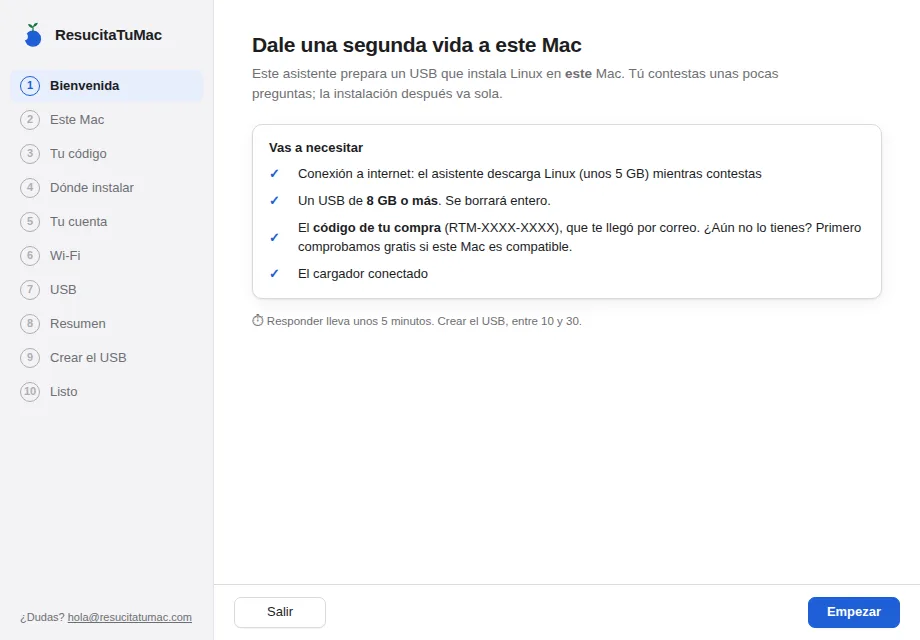
Repasa lo que vas a necesitar y pulsa «Empezar».
Este Mac
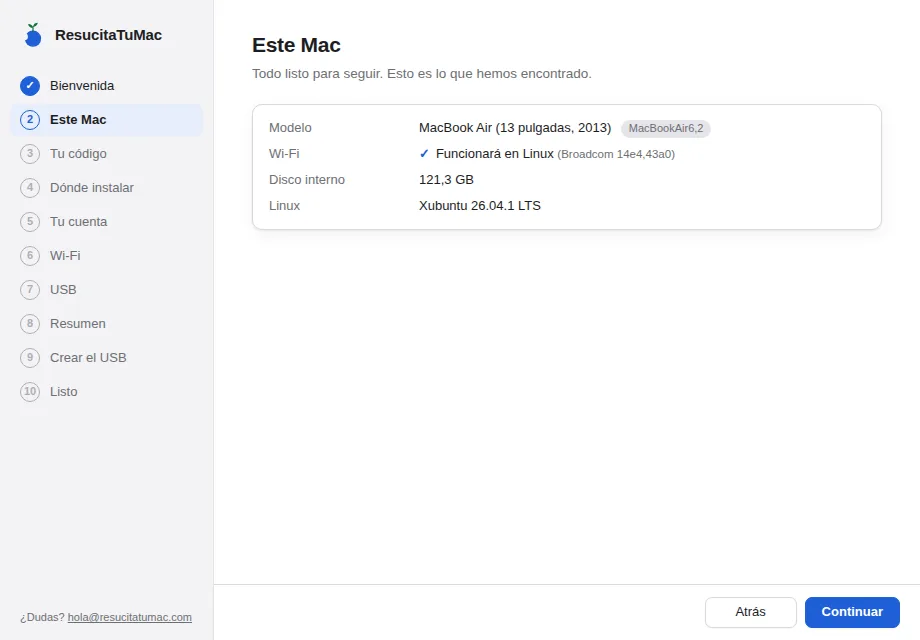
El asistente lee el modelo, el chip Wi-Fi y el disco. Si este Mac no es compatible, te lo dice aquí y no hace nada más. Este paso es gratis: no hace falta código.
Tu código
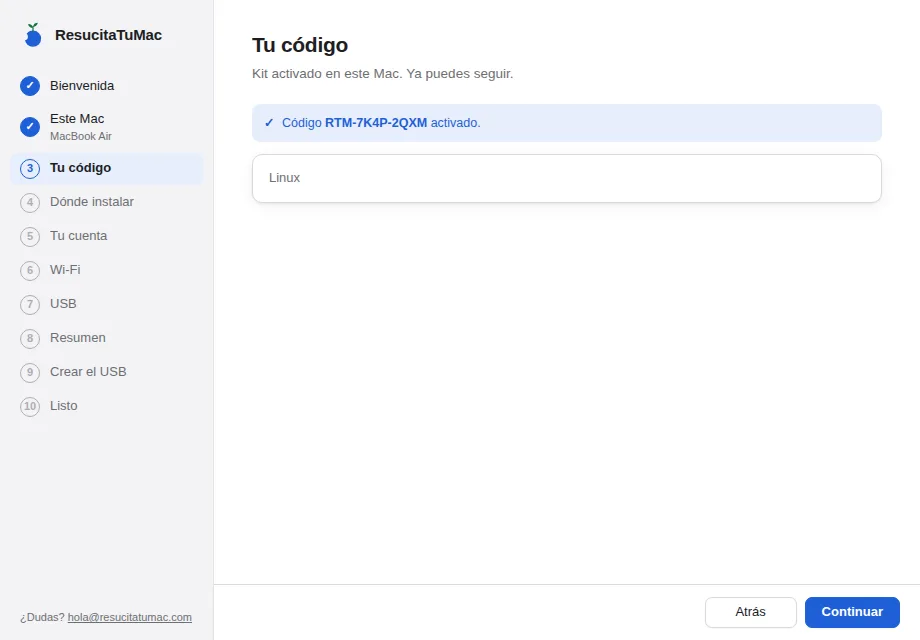
Escribe el código de tu compra. Da igual mayúsculas, minúsculas o guiones. Al activarlo, el asistente descarga los controladores del kit y empieza a bajar Xubuntu de su web oficial mientras contestas lo demás. En este mismo Mac puedes usar el código tantas veces como quieras; sirve para 2 Macs distintos.
Dónde instalar
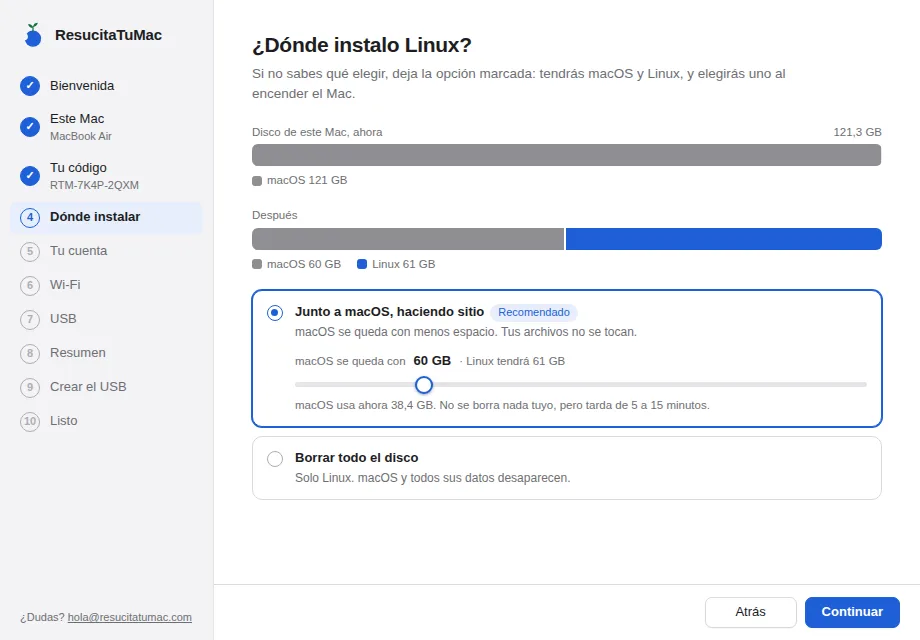
La barra de arriba muestra el disco ahora y cómo quedará. Las opciones:
- Junto a macOS, haciendo sitio (la recomendada si no tienes espacio libre): macOS se queda con menos espacio y Linux usa el resto. Mueve la barra para repartir. macOS siempre conserva lo que usa más 15 GB.
- Junto a macOS, en el espacio libre: si ya tienes espacio sin usar en el disco.
- En lugar de otra partición: por ejemplo, un Windows de Boot Camp que ya no usas, o un Linux anterior.
- Borrar todo el disco: solo Linux, macOS desaparece con todos sus datos. Tienes que escribir BORRAR para elegirla.
¿No sabes cuánto darle a Linux? Con 40–60 GB vas sobrado para el uso normal (más sobre el reparto).
Tu cuenta
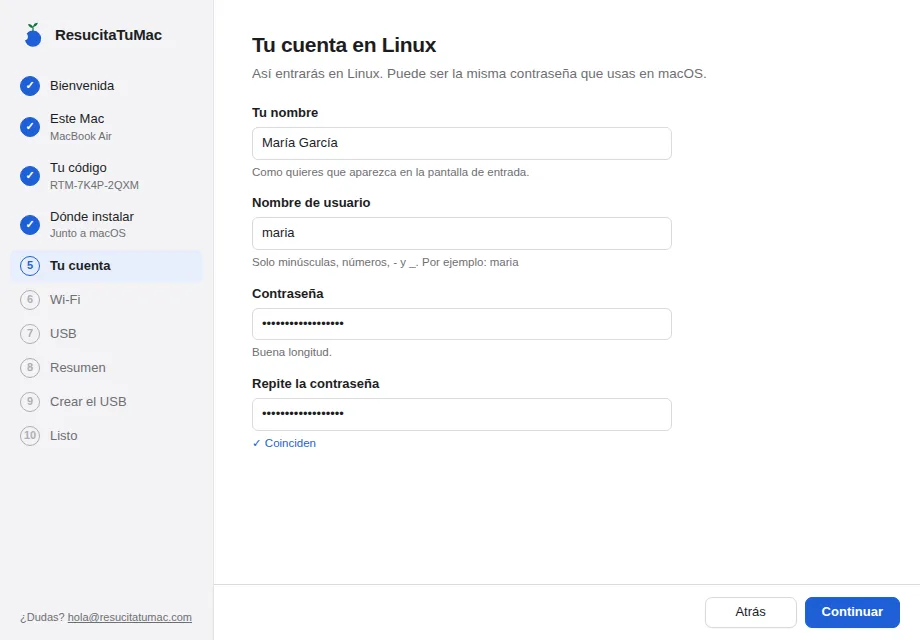
Tu nombre, el usuario para entrar y una contraseña. Vienen rellenos con los de macOS; puedes usar la misma contraseña que en macOS. Apúntala: la pedirá al entrar y al instalar programas.
Wi-Fi
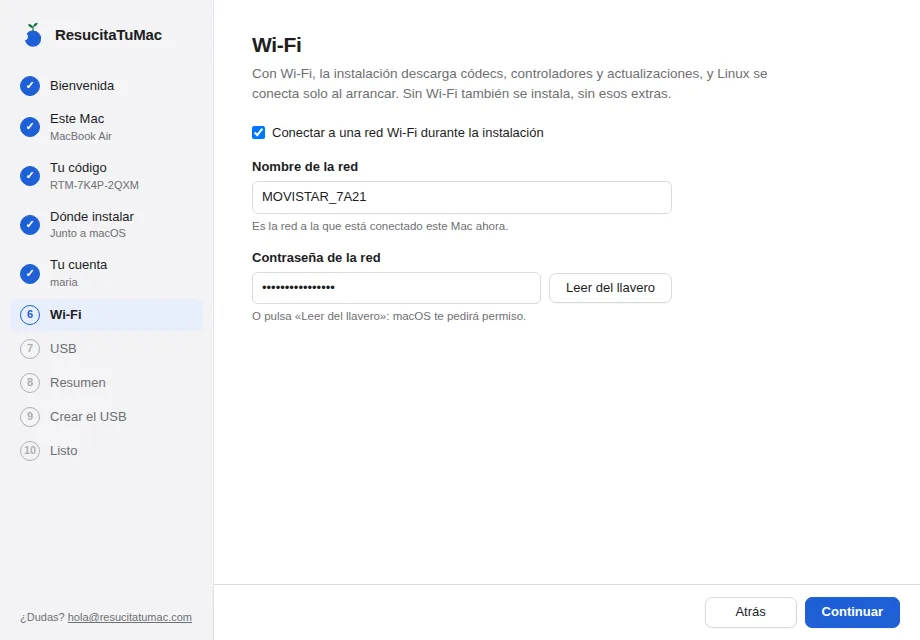
Con Wi-Fi, la instalación descarga códecs y actualizaciones, y Linux arranca ya conectado. El nombre de tu red viene puesto; la contraseña la puede leer del llavero de macOS con «Leer del llavero» (macOS te pedirá permiso).
USB
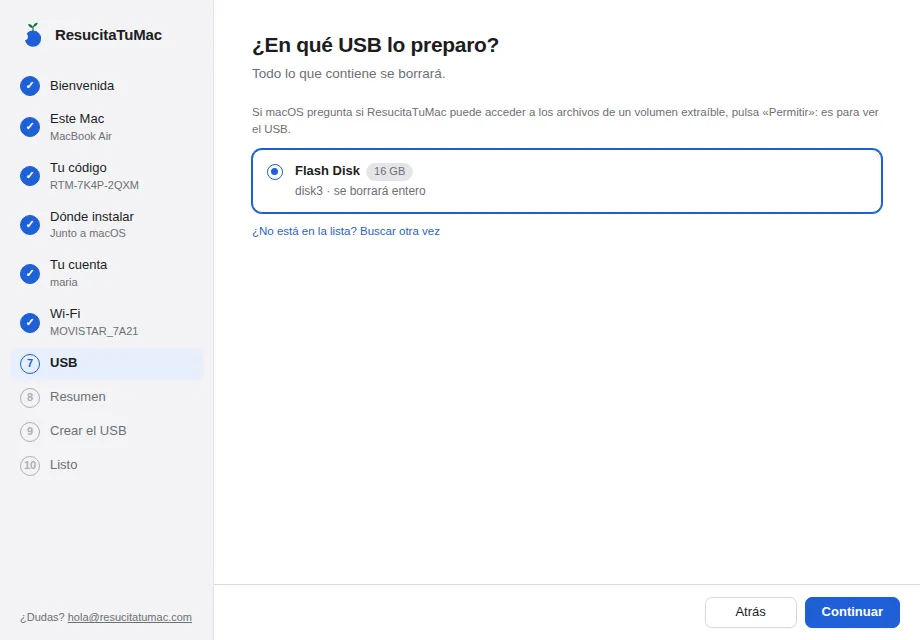
Conecta el pendrive y elígelo. Se borrará entero. Si macOS pregunta si ResucitaTuMac puede acceder a un volumen extraíble, pulsa «Permitir».
Resumen
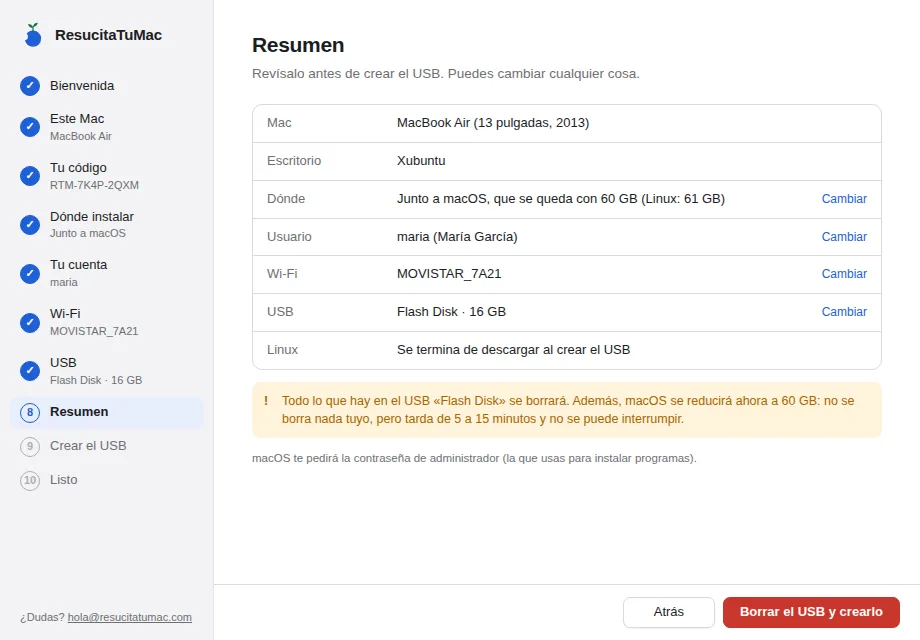
Revisa todo. «Cambiar» te lleva al paso. El botón rojo borra el pendrive (y, si lo elegiste, reduce macOS en ese momento) y empieza. macOS te pedirá la contraseña de administrador.
Crear el USB
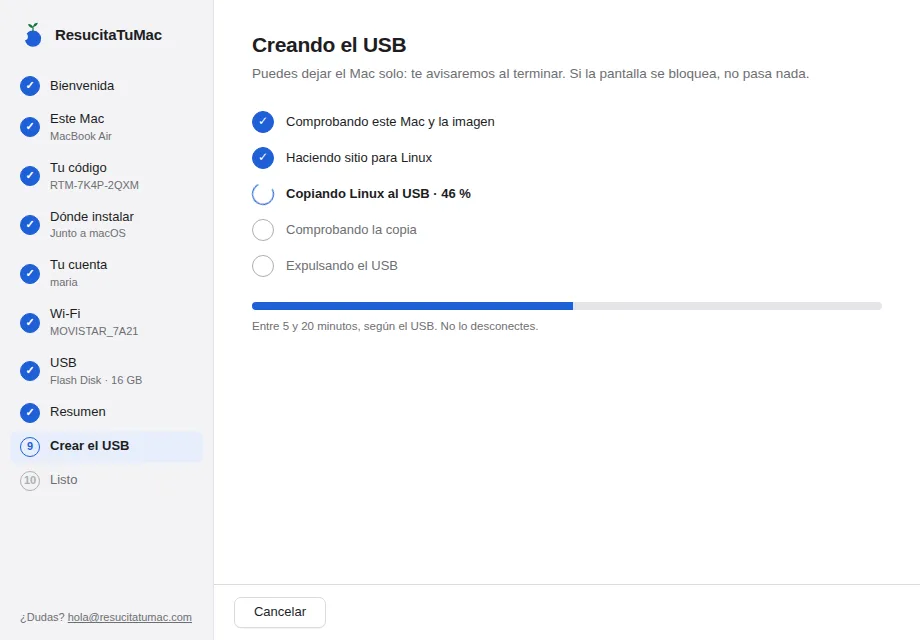
Entre 10 y 30 minutos. Puedes dejar el Mac solo; si se bloquea la pantalla, no pasa nada. Mientras macOS cambia de tamaño no se puede cancelar (para no dañar el disco); durante la copia, sí.
Listo
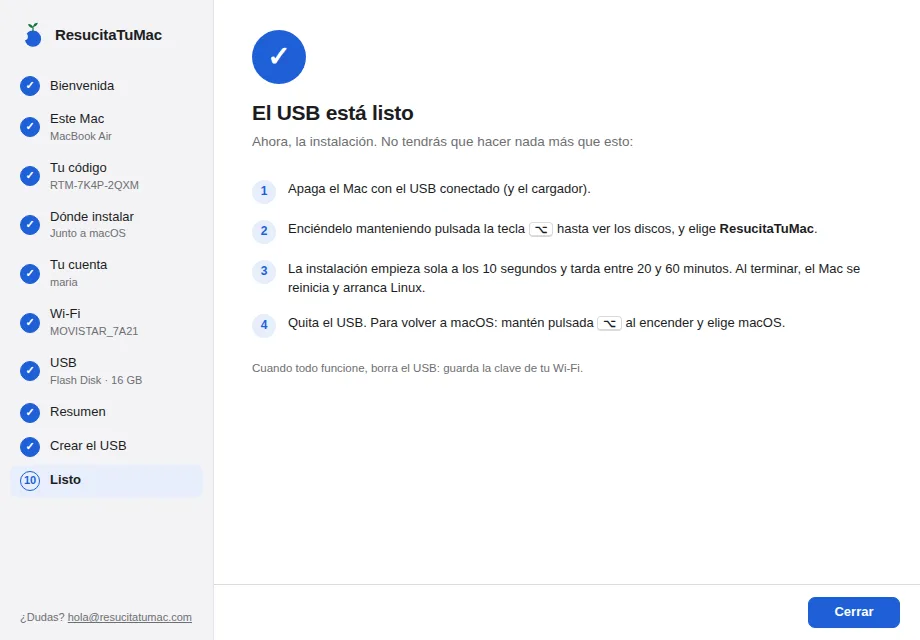
3. Instalar: arrancar desde el USB
- Con el pendrive conectado y el cargador enchufado, apaga el Mac (menú de la manzana → Apagar).
- Pulsa el botón de encendido y, justo después, mantén pulsada la tecla ⌥ (alt/option). Suéltala cuando veas los discos en pantalla, sobre fondo gris.
- Elige ResucitaTuMac (el icono del pendrive) con las flechas o el trackpad y pulsa Intro.
- Aparece un menú; no toques nada: a los 10 segundos empieza la instalación automática. Verás el escritorio de Xubuntu con la ventana del instalador avanzando sola.
- Tarda entre 20 y 60 minutos. No apagues el Mac, aunque parezca parado un buen rato: al final instala actualizaciones de seguridad sin decir nada.
- Al terminar se reinicia solo y aparece la pantalla de entrada de Xubuntu. Quita el pendrive y entra con tu usuario y contraseña.
Desde ahora, el Mac arranca Xubuntu. Para ir a macOS: mantén ⌥ al encender y elige tu disco de macOS. En ese menú, Linux aparece como «Xubuntu».
4. El primer día con Xubuntu
- Ya está configurado: en español, con tu Wi-Fi, tu zona horaria y un escritorio que se maneja como un Mac: aplicaciones abajo, botones de ventana a la izquierda, ⌘C / ⌘V / ⌘Q de siempre.
- Programas: Firefox, LibreOffice (abre Word, Excel y PowerPoint), correo y más ya vienen. El resto se instala gratis desde el Centro de aplicaciones. La lista de equivalencias te dice cuál usar para cada cosa.
- Actualizaciones: el sistema te avisa cuando hay; acéptalas. Son gratis y llegan hasta abril de 2029, y antes de esa fecha te ofrece pasar a la versión siguiente.
- La cámara se activa sola la primera vez que el Mac tiene internet (descarga su firmware de Apple). Si no funciona enseguida, reinicia una vez.
- Vídeo: YouTube y las plataformas van bien hasta Full HD. El 4K no: el chip gráfico de estos Macs no lo puede descodificar.
- Tus archivos de macOS y de iCloud siguen en macOS. Desde Linux, iCloud se usa en icloud.com con el navegador.
- Idioma: si prefieres el sistema en inglés, Configuración → Soporte de idiomas.
Cómo se hace…
- Instalar Google Chrome: en google.com/chrome descarga el paquete «.deb (para Debian/Ubuntu)», ábrelo con doble clic desde Descargas y escribe tu contraseña. Después se actualiza solo.
- Instalar otros programas: abre el Centro de aplicaciones, búscalo y pulsa «Instalar».
- Imprimir: conecta la impresora por USB o a la misma Wi-Fi; la mayoría aparecen solas al imprimir. Si no: menú de aplicaciones → Configuración → Impresoras → Añadir.
- Escanear: con la aplicación Escáner de documentos.
- Pantalla externa: conéctala con el mismo adaptador que usabas en macOS; se activa sola, y se ajusta en Configuración → Pantalla. En los MacBook Pro de 15 pulgadas con dos tarjetas gráficas, sigue antes el aviso que te da el asistente.
- Dónde están las descargas: en la carpeta Descargas, dentro de Archivos (el Finder de Linux).
- Hacer una captura de pantalla: los teclados de Mac no tienen la tecla Impr Pant, así que usa la aplicación Captura de pantalla del menú.
- Copiar y pegar: ⌘C y ⌘V, como en macOS. En la Terminal, Ctrl.
- Pendrives y discos: aparecen en Archivos; expúlsalos antes de quitarlos. Linux no lee los discos formateados para Mac (APFS), como el de Time Machine: para pasar archivos entre los dos sistemas usa un pendrive en formato exFAT, o la nube.
5. Si algo no va
Lo más habitual, y qué hacer. Si no está aquí, escríbenos a soporte@resucitatumac.com con tu código y lo que ves (una foto con el móvil ayuda mucho).
| Qué pasa | Qué hacer |
|---|---|
| Al pulsar ⌥ no aparece «ResucitaTuMac» | Mantén ⌥ desde antes del sonido de arranque. Prueba el pendrive en el otro puerto USB. Con un teclado externo, usa el del propio Mac. |
| «No se ha podido reducir macOS… volúmenes bloqueados (locked)» | Suele pasar en Macs de segunda mano: queda un volumen cifrado del dueño anterior. macOS sigue intacto. Escríbenos y te decimos cómo quitarlo. |
| La descarga de Linux va muy lenta o falla | Vuelve a intentarlo (sigue donde se quedó), o en «Este Mac» pulsa «¿Internet lento?» para usar un archivo descargado en otro ordenador. |
| La instalación parece parada | Espera. Al final instala actualizaciones sin mostrar progreso, a veces más de media hora. No apagues el Mac. |
| La instalación se detiene y se abre «INSTALACION-DETENIDA.txt» | Si dice que el USB se preparó para otro Mac o que no hay espacio, no se ha tocado nada: apaga y vuelve a macOS. Si es otro error, en el pendrive hay una carpeta rtm/registros-…: envíanosla. |
| El Mac arranca macOS en vez de Xubuntu (o al revés) | Mantén ⌥ al encender y elige. Para cambiar el de siempre: en macOS, Preferencias del Sistema → Disco de arranque. |
| No hay Wi-Fi en Xubuntu | Reinicia una vez. Si sigue sin aparecer, escríbenos con el modelo de tu Mac. |
| La pantalla parpadea o se queda en negro (Macs de 2013–2014) | Escríbenos: se arregla con un ajuste de arranque que te pasamos. |
6. Cambiar el espacio de Linux
El reparto se elige al instalar, y conviene acertar: con 40–60 GB para Linux vas sobrado para el uso normal (documentos, fotos, navegar). Si vas a guardar mucha música o vídeo en Linux, dale más.
Para cambiarlo después hay que reinstalar Linux: guarda tus archivos de Linux en un pendrive o en la nube, quita Linux y vuelve a instalarlo con el reparto nuevo. Tu código sirve para reinstalar en el mismo Mac las veces que haga falta, y tus archivos de macOS no se tocan.
7. Quitar Linux y volver a como estaba
- Guarda lo que quieras de Linux. Arranca Xubuntu y copia tus archivos a un pendrive o a la nube: macOS no puede leer el disco de Linux.
- Arranca macOS (⌥ al encender) y abre el asistente ResucitaTuMac.
- En «Este Mac» verás que ya tiene Linux. Pulsa Quitar Linux.
- Si te lo pide, primero elige macOS en «Disco de arranque» (el asistente te lo abre) y ciérralo.
- Escribe BORRAR y confirma con tu contraseña de administrador.
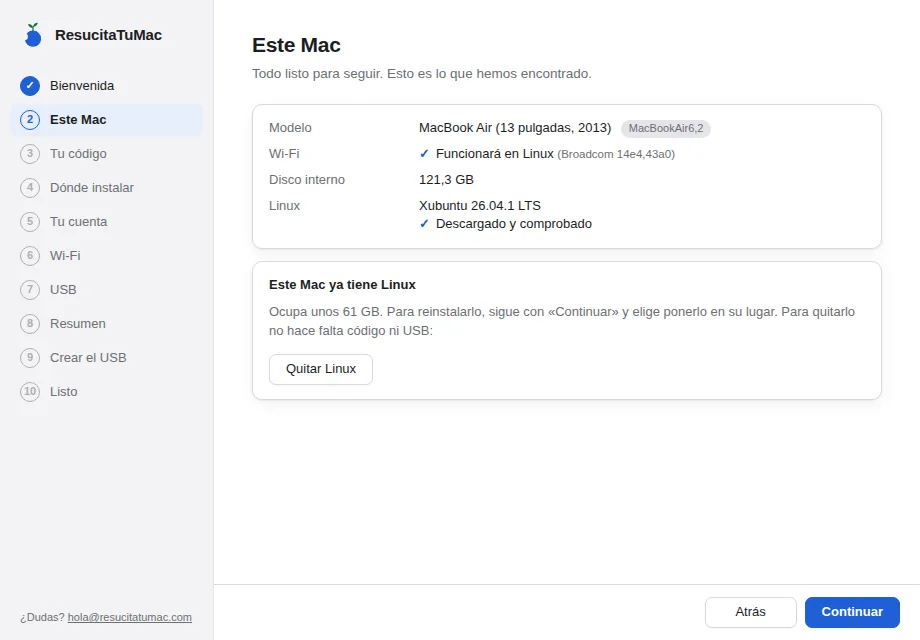
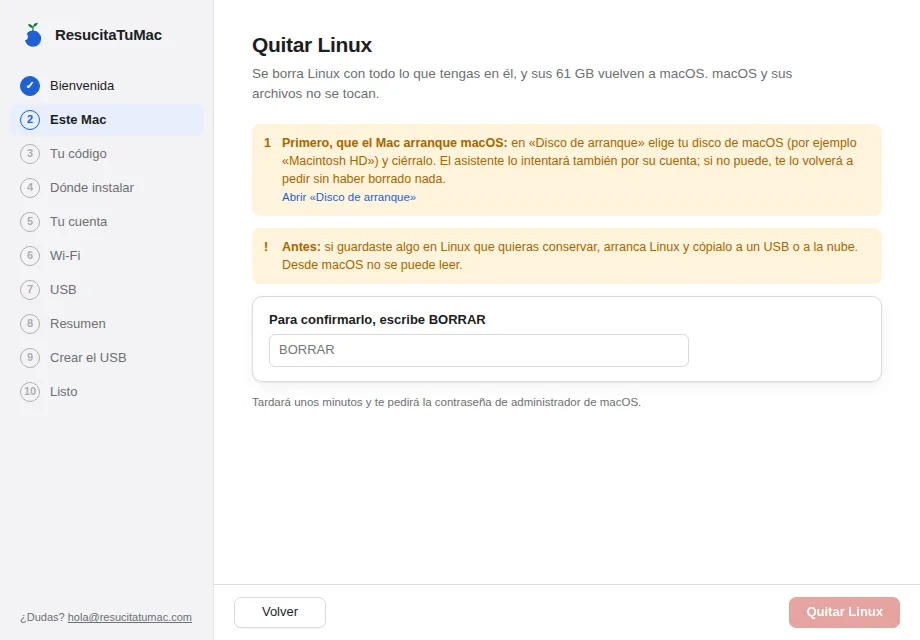
El asistente borra Linux, quita «Xubuntu» del menú de arranque y devuelve el espacio a macOS. El Mac vuelve a arrancar macOS como antes. Tarda unos minutos y no necesita código.
Si en su día elegiste borrar todo el disco, no queda macOS al que volver: se reinstala desde la recuperación de Apple (⌘⌥R al encender, con internet) y después recuperas tus archivos de Time Machine.
8. ¿Perdiste tu código?
Escribe el correo con el que pagaste y te lo reenviamos allí.
9. Dónde lo hemos probado
Cada versión del asistente y de la instalación se prueba de principio a fin en máquinas virtuales que imitan el disco de un Mac, y en un MacBook Air de 13 pulgadas de 2013 real (macOS Big Sur), con Wi-Fi, cámara, sonido, gráficos y batería comprobados. Si tu modelo es distinto y quieres saber si alguien ya lo ha probado, pregúntanos: hola@resucitatumac.com.